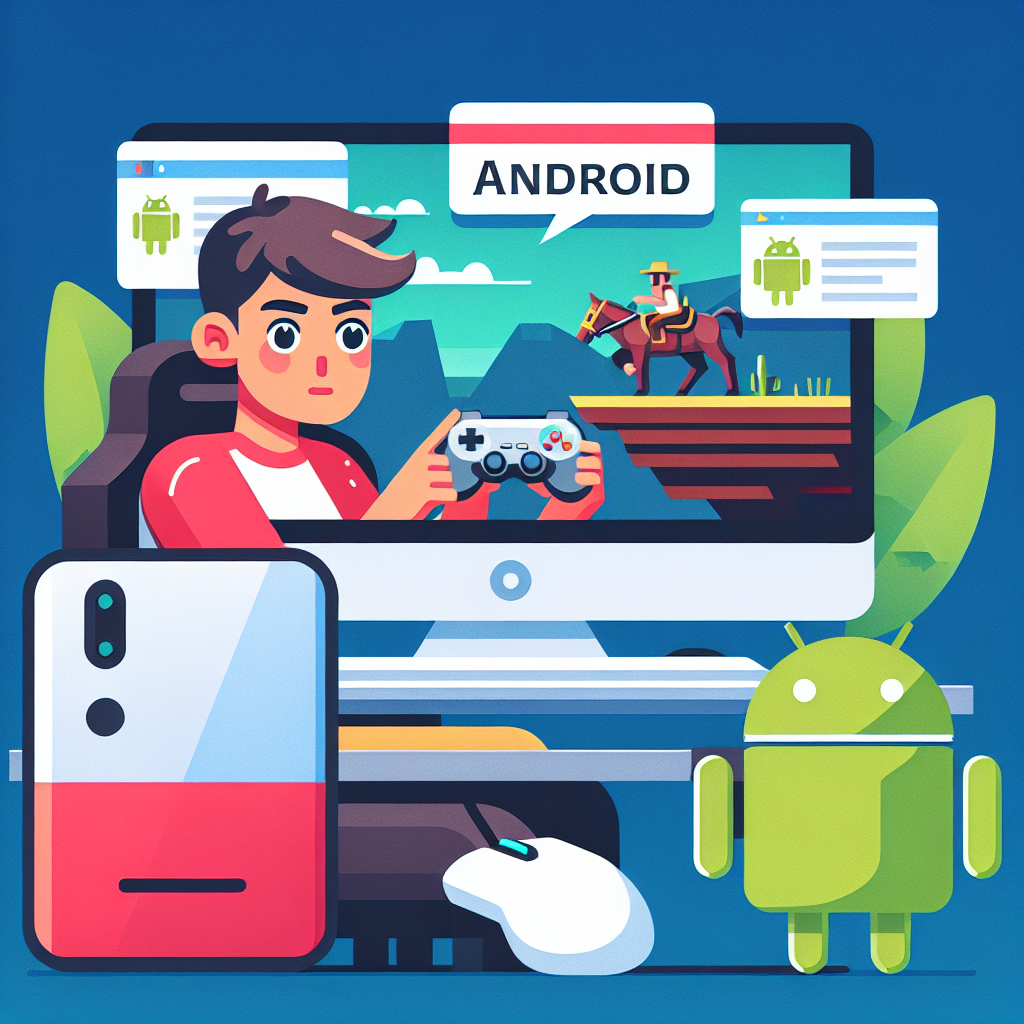
Permainan mobile telah mengambil alih dunia game, dengan jutaan pengguna mengandalkan smartphone mereka untuk mengakses berbagai jenis game. Namun, beberapa gamer lebih memilih kenyamanan layar lebih besar dan kontrol yang lebih baik saat bermain. Artikel ini akan memberikan panduan lengkap tentang cara main game Android di PC, ideal untuk pemula yang ingin memaksimalkan pengalaman bermain mereka.
Mengapa Memainkan Game Android di PC?
Sebelum menyelam lebih dalam, mari kita lihat beberapa manfaat utama memainkan game Android di PC:
- Layar yang Lebih Besar: Pengalaman visual yang lebih baik dengan layar besar.
- Kontrol yang Lebih Baik: Menggunakan keyboard dan mouse untuk kontrol yang lebih presisi.
- Kinerja yang Ditingkatkan: PC biasanya memiliki spesifikasi lebih tinggi dibandingkan smartphone.
- Multitasking yang Mudah: Buka beberapa aplikasi sekaligus tanpa lag.
Persiapan Sebelum Memulai
Sebelum Anda mulai, ada beberapa hal yang perlu dipersiapkan:
1. Spesifikasi PC yang Memadai
Pastikan PC Anda memiliki spesifikasi yang memadai untuk menjalankan emulator Android. Beberapa spesifikasi dasar yang diperlukan adalah:
- Processor: Minimal Intel Core i3 atau setara.
- RAM: Minimal 4 GB, direkomendasikan 8 GB.
- Ruang Penyimpanan: Pastikan ada cukup ruang untuk menginstal emulator dan game.
2. Koneksi Internet Stabil
Koneksi internet yang cepat dan stabil sangat penting, terutama jika Anda bermain game online seperti Mobile Legend.
Memilih Emulator Android yang Tepat
Emulator adalah perangkat lunak yang memungkinkan Anda menjalankan aplikasi Android di PC. Berikut beberapa emulator populer yang sering digunakan:
1. BlueStacks
BlueStacks adalah salah satu emulator paling populer karena antarmukanya yang user-friendly dan dukungan untuk banyak game. Anda dapat mengunduhnya dari situs resmi BlueStacks.
2. Pemain Nox
NoxPlayer juga merupakan pilihan yang baik berkat performa stabil dan fitur lengkapnya, seperti pengaturan kontrol yang bisa di-customize.
3. Pemain LDP
LDPlayer ditujukan untuk game dan menawarkan optimasi yang baik untuk pengalaman bermain yang lebih lancar.
Cara Menginstal Emulator
Berikut adalah langkah-langkah cara menginstal BlueStacks, sebagai contoh:
- Unduh BlueStacks: Kunjungi situs resmi BlueStacks dan unduh file instalasi.
- Instal Emulator: Buka file yang telah diunduh dan ikuti instruksi untuk menyelesaikan instalasi.
- Masuk ke Akun Google Anda: Setelah instalasi selesai, jalankan BlueStacks dan masuk menggunakan akun Google Anda untuk mengakses Google Play Store.
Mengunduh dan Memainkan Game Android
Setelah emulator terinstal, ikuti langkah-langkah ini untuk mengunduh dan memainkan game Android:
1. Buka Google Play Store
Setelah masuk ke Google Play Store di dalam emulator, Anda bisa mencari game yang ingin Anda mainkan.
2. Temukan Game yang Diinginkan
Cari game seperti Mobile Legend atau game lainnya yang Anda sukai.
3. Instal Permainan
Klik tombol “Instal” dan tunggu sampai proses pengunduhan selesai.
4. Mulai Bermain
Setelah diinstal, Anda bisa menemukan game di layar utama emulator. Klik untuk mulai bermain dan nikmati pengalaman bermain di PC.
Tips dan Trik untuk Pengalaman Bermain yang Optimal
- Sesuaikan Pengaturan Kontrol: Manfaatkan pengaturan kontrol emulator untuk menyesuaikan kontrol keyboard dan mouse sesuai keinginan Anda.
- Aktifkan Mode Kinerja: Banyak emulator memiliki mode kinerja. Aktifkan mode ini di pengaturan untuk meningkatkan performa.
- Gunakan Fitur Multitasking: Nikmati kemampuan multitasking dengan membuka beberapa game atau aplikasi sekaligus.
Mengatasi Masalah Umum
Walaupun pengalaman bermain di PC cukup mengesankan, mungkin Anda akan menghadapi beberapa masalah. Beberapa masalah umum dan solusi:
1. Lag Saat Bermain
- Solusi: Pastikan tidak ada aplikasi berat lain yang berjalan di PC Anda dan coba sesuaikan pengaturan grafis di emulator.
2. Emulator Tidak Merespon
- Solusi: Pastikan spesifikasi PC memenuhi syarat dan restart emulator jika diperlukan.
3. Masalah Koneksi
- Solusi: Periksa koneksi internet Anda dan pastikan tidak ada firewall yang memblokir emulator.
Kesimpulan
Memainkan game Android di PC memberikan pengalaman bermain yang lebih memuaskan dan nyaman. Dengan mengikuti panduan ini, Anda sudah siap untuk memulai petualangan baru dalam dunia game Android di layar yang lebih besar. Selamat bermain, dan semoga dapat meraih banyak kemenangan di game favorit Anda!